Arcade Whale

Chromebook 是一台很奇怪的游戏机。它什么都装不了,一半的接口被封锁,扬声器很响,触控板很小。可它能运行浏览器,而浏览器就够了。下面的每款游戏都是普通网页:无需安装、无需账号,等到课堂重新开始时,按 Ctrl+W 就能关掉。
先说清楚这里的“上课”指什么。这些游戏是给考完试后的十分钟、自习课、作业已经做完的自习室准备的。一个让你挂科的游戏,不是好游戏。
如果你只想要一个答案,下面的小测试会从十二款里替你选一款。页面其余部分会逐一介绍每一款。
三个问题,帮你的空闲课选一款游戏。
什么样的游戏适合 Chromebook
有三点,值得了解,这样你就能评判任何一款游戏,而不只是这几款。
- **键盘或单击。**触控板不擅长按住和拖动,右键更是糟糕。用方向键、空格键或轻点就能玩的游戏,手感才对。
- **能记住的静音。**这里每款游戏的菜单里都有声音开关,而且一旦关掉,它就会在那台 Chromebook 上保持关闭,对站内所有游戏都生效。关一次就够了。
- **轻量。**在学校网络上传输几百 KB 不算什么;一个 1 GB 的下载则是浪费一节课。这些游戏都在一两秒内加载完。
游戏清单
1. Neon Snake:只用方向键
每部手机都曾有的那款游戏,搬进了霓虹竞技场:三个世界共 30 关的战役,外加无尽模式。第一次按键就开始;方向键或 WASD 转向;P 暂停。粉色豆子让你变长,金色的值三分,并计入关卡的星级。关卡很短,单手就够。
2. 2048:安静的那一款
用方向键滑动方块,合并相同的数字,朝着 2048 努力。一局几分钟就结束,要么棋盘堵死,要么你合出了 2048 那一块。声音一开始是开着的;在菜单里关一次,就一直是关的。角落策略能把新手变成大多数对局都能打到 2048 的人。
3. Leap:精准的平台跳跃,一次一屏
八个世界共九十一个单屏房间,每个世界都围绕一个点子构建(蹬墙跳、冰面),而且跳跃是你真的可以信赖的。A/D 奔跑,W 或空格键跳跃,按得越久跳得越高。房间都很短;据我们估计通关大约要半小时,所以一节较长的空闲课就能看到结局。
4. Swingline:一个按键
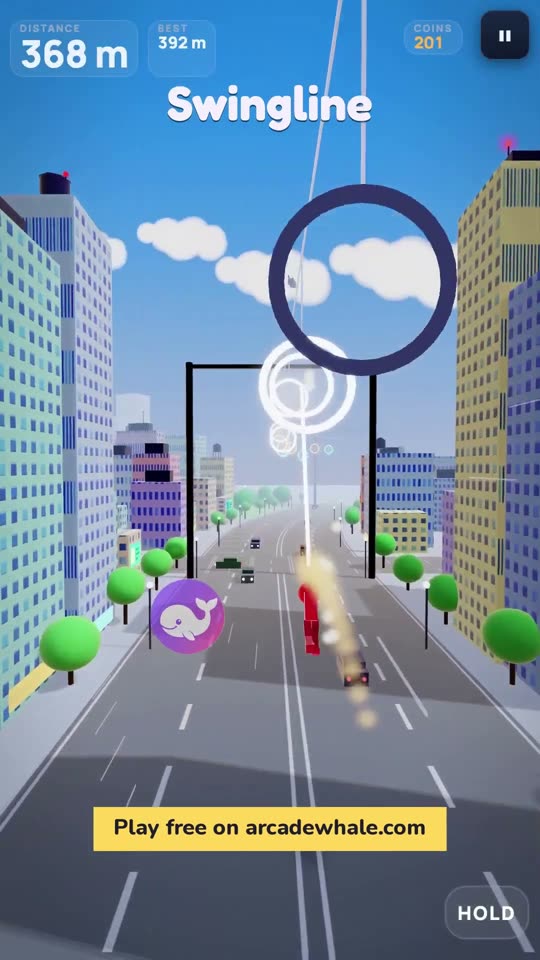
按住任意键抓住绳索,松开就飞出去,飞越阳光下的 3D 城市。你按住时绳索会收紧,所以会加速,但你抓得越久它就越烫,抓太久就会断。一个按键就是全部的操作方式,这让它成为我们最不怕触控板的游戏。还有一张每日地图,同一天所有人都一样。
5. Tiltway:倾斜的是坡道,而不是球
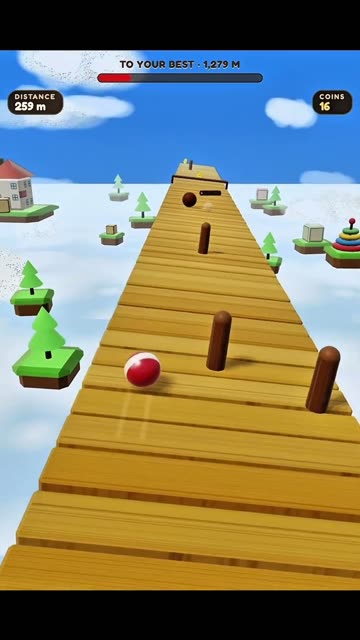
一条无尽的弹珠滑道,A 和 D 倾斜整条木质坡道,空格键跳跃。只要你倾斜得够早,石头会比你的弹珠先滑下去。整局都用键盘(菜单是点击),回合很快,还有一个要去追的最远距离。
在这段 30 秒的视频里,你按住来倾斜整条木质滑道,把石头扫下边缘,再跳过缺口。
6. Sudoku:看起来像作业
数字网格是屏幕上最不起眼的东西。从简单到专家共四档难度,有 48 道题的旅程模式、每日谜题、铅笔标记,每道题都恰好只有一个解。用键盘输入数字,用方向键移动。
7. Minesweeper:不用瞎猜,右键会有帮助
每一盘都生成得可以单靠逻辑解开。在 Chromebook 上的麻烦是:插旗要用右键,而在触控板上就是双指轻点。点击并按住一个格子也能插旗,空格键可以在翻开和插旗之间切换。掌握这些之后,它就是这份清单里最好的逻辑游戏。规律指南里有能解开大多数棋盘的四种推理。
8. Block Bloom:拖动方块,揭开一幅图画
托盘里是多格方块,棋盘要严丝合缝地铺满,铺满后就会出现一幅隐藏的图画。拖放操作,没有计时,方块能放下时会出现绿色预览。慢悠悠,却很满足。
9. Mini Putt:27 个洞
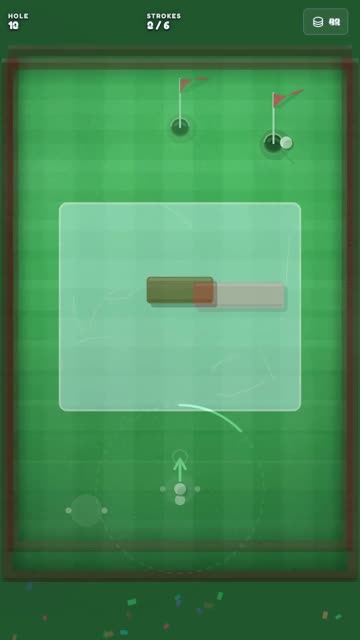
从球向后拖动来推杆;方向键和空格键也能用。随着球场推进,斜坡、沙地、冰面、传送门和风陆续出现,后面的洞还会解锁侧旋和高抛楔形杆。打九个洞是舒服的一次休息。
这段 34 秒的片段打了五个洞:先是传送门一杆进洞,然后是冰面、移动的方块、风扇和磁铁。
10. Duskrow:今天的谜题
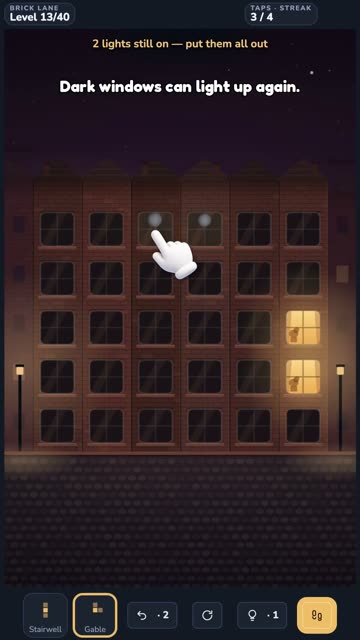
每天一道新的逻辑谜题,同一天所有人都一样,外加分布在四条夜街上的 48 个关卡,用来教会你这套机制。选一个形状,点一扇窗,用尽量少的点击把整条街的灯全部熄灭。一道简短的每日谜题,以及一个按天数累计的连续记录。
这段 32 秒的片段连续玩了八关。每次点击都会翻转一组窗户,所以关掉一盏灯,可能会让另一盏重新亮起来。
11. Word Connect:用轮盘拼单词
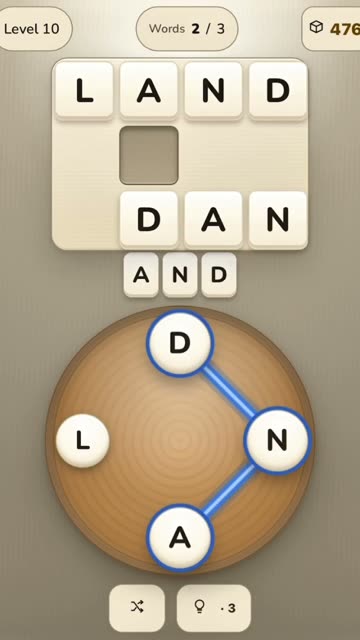
滑动字母,把单词拼进小型填字格;一百个关卡,没有计时。可以说是这份清单里唯一一款老师不会介意的游戏。
一段 25 秒的片段,展示一关:在轮盘上滑动字母,单词就落进填字格里。
12. Highrise:一次轻点,把塔叠起来
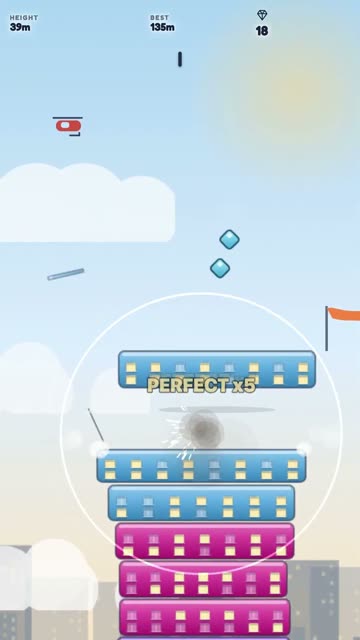
楼层横向滑过;轻点放下一层;落在正中间就能保持宽度。落得偏了,下一层就会变窄;完全落空,这一局就结束了。空格键或点击,十秒学会,而最高纪录要一个学期才能刷新。
这段 32 秒的片段从街道一路叠到云层之上:把一层正正地落在中心就是 PERFECT,落空的话,悬出去的部分会被折断。
这些游戏适合在学校玩吗?
适合,而这也是我们挑选它们的原因之一。这十二款里没有血腥、没有武器、没有突然吓人的场景;清单上最暴力的东西,是扫雷里一个卡通地雷爆炸。任何地方都没有聊天框,所以没人能给你发消息,也没有哪款游戏要求账号、邮箱或你的名字。你的进度保存在那台 Chromebook 的浏览器里,所以不需要登录任何东西。
这也让它们很容易自圆其说,万一老师从你身后看过来:一张数字网格,一个填字轮盘,一块推杆果岭。我们的动作和恐怖游戏被特意挡在了这份清单之外。它们在家玩很好,但不是你想放在教室屏幕上的东西。
站外的两款游戏
Google 的贪吃蛇(在搜索框里输入 play snake),以及 chrome://dino 的 Chrome 小恐龙,连 Wi-Fi 断了也能玩。两者都不需要网站,也都不出声。
在 Chromebook 上无聊时的其他事
不是每节空闲课都想玩游戏。这些浏览器网站本来就是为学习而做的,所以如果有人看你的屏幕,也很容易解释:
- Chrome Music Lab:Song Maker 让你在网格上画出一段旋律并播放。先把音量调小。
- Quick, Draw!:你有二十秒来涂鸦一个词,而神经网络会试着猜它是什么。
- Google Earth:骰子按钮会把你随机带到地球上的某个地方,Voyager 还有简短的导览。
- Google Arts & Culture:近距离欣赏博物馆藏品,还有用名画做成的拼图之类的小游戏。
- 打字测试:五分钟的打字练习,是唯一能让你下一篇作文写得更快的休息。
如果被屏蔽了
有些学校网络会过滤游戏网站,而对于你的学校选择运行的过滤器,没有什么光明正大的办法可以绕开。值得知道的是:已经加载完的页面在网络断开后仍会继续运行,而 Chrome 的小恐龙是内置在浏览器里的。
更多适合在带触控板的笔记本上玩的游戏,在 Chromebook 游戏货架上。